![logo-full-mondaycar.png]](https://pro.mondaycar.com/hs-fs/hubfs/logo-full-mondaycar.png?height=40&name=logo-full-mondaycar.png)
Dans Mondayfleet, un conducteur est un utilisateur de votre société avec le rôle Conducteur. Vous le créez d’abord dans le menu Utilisateurs, puis vous l’affectez à un véhicule dans le menu Affectations.
Étape 1 : créer le conducteur
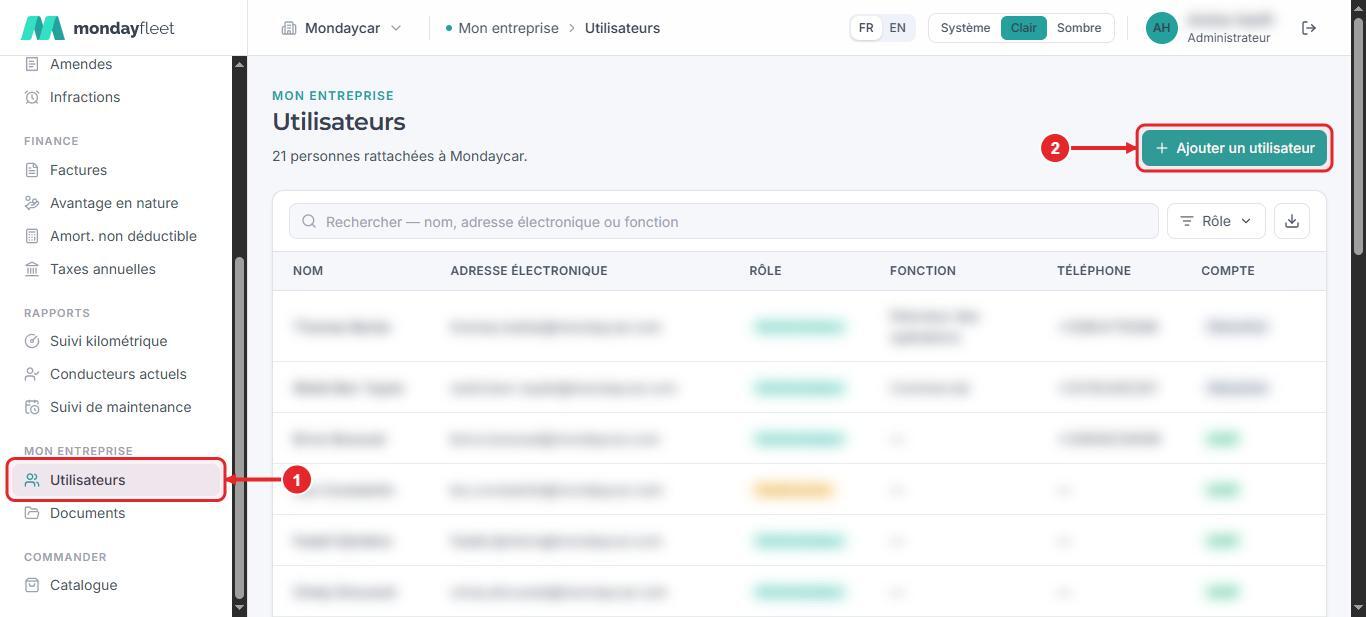
- Dans le menu de gauche, rubrique Mon entreprise, cliquez sur Utilisateurs (1), puis sur Ajouter un utilisateur (2).
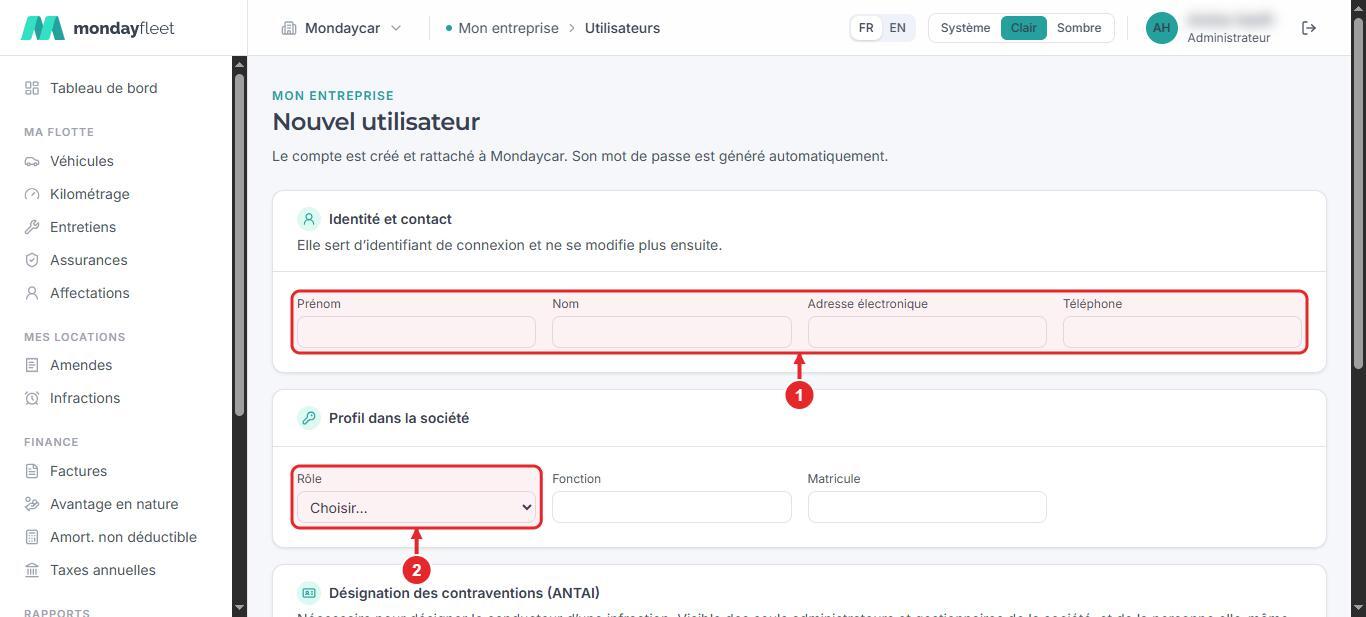
- Renseignez son prénom, son nom, son adresse électronique et son téléphone (1), puis choisissez le rôle Conducteur (2).
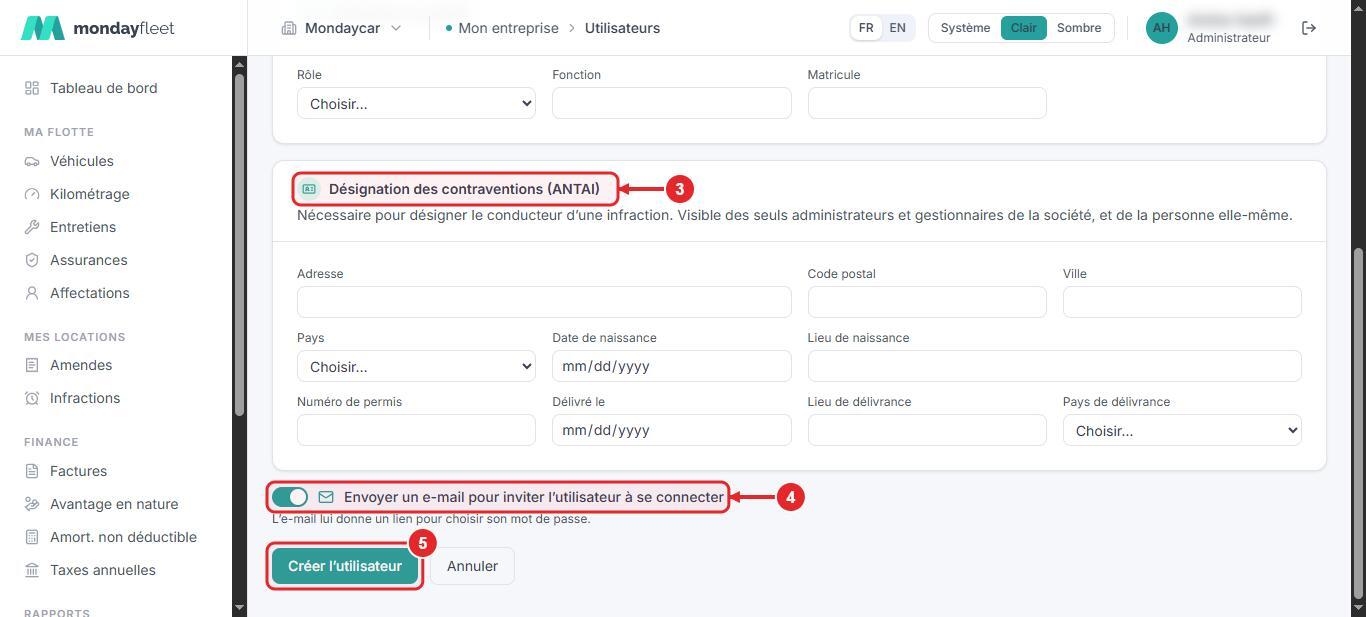
- Complétez la section Désignation des contraventions (ANTAI) (3) : adresse, date et lieu de naissance, numéro de permis… Ces informations sont nécessaires pour le désigner en cas d’infraction.
- Laissez activée l’option d’invitation par e-mail (4) pour qu’il reçoive un lien et choisisse son mot de passe, puis cliquez sur Créer l’utilisateur (5).
Pour le détail de la création et de la modification des comptes, consultez l’article Comment ajouter et modifier des utilisateurs ?
Étape 2 : affecter un véhicule au conducteur
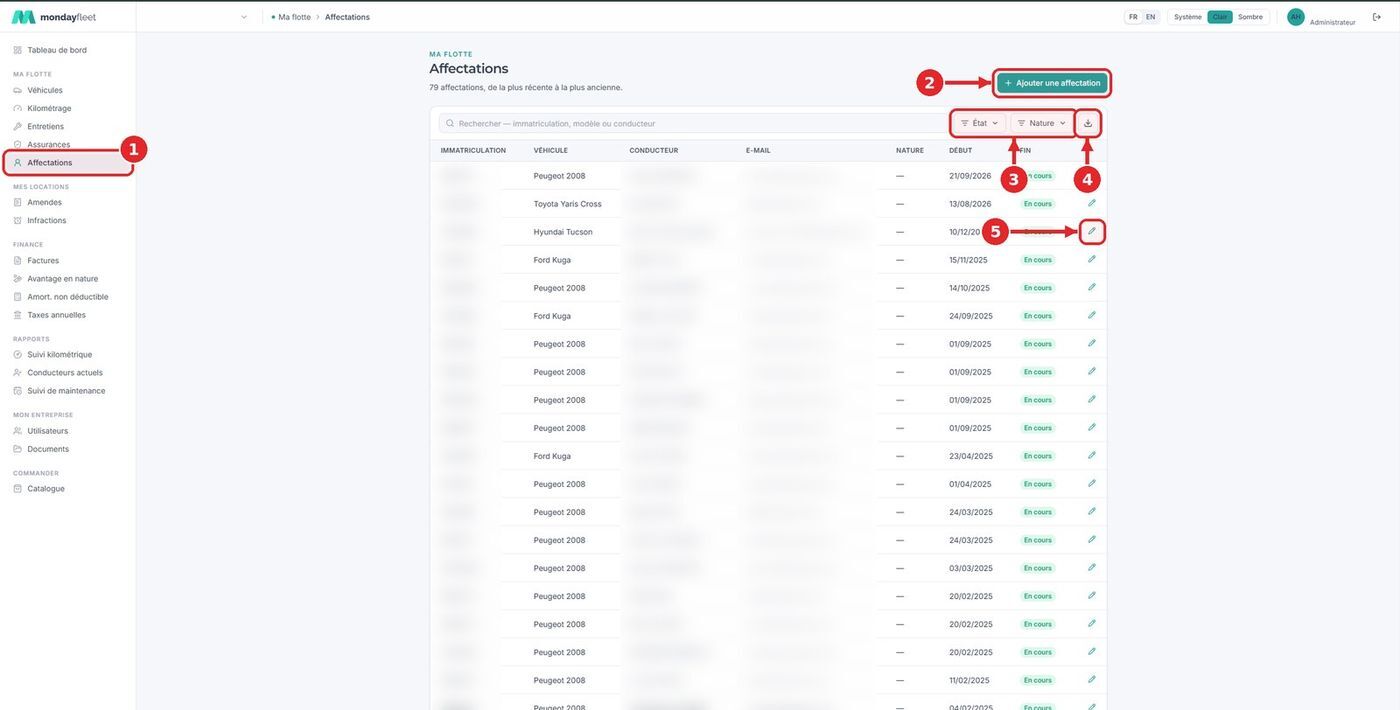
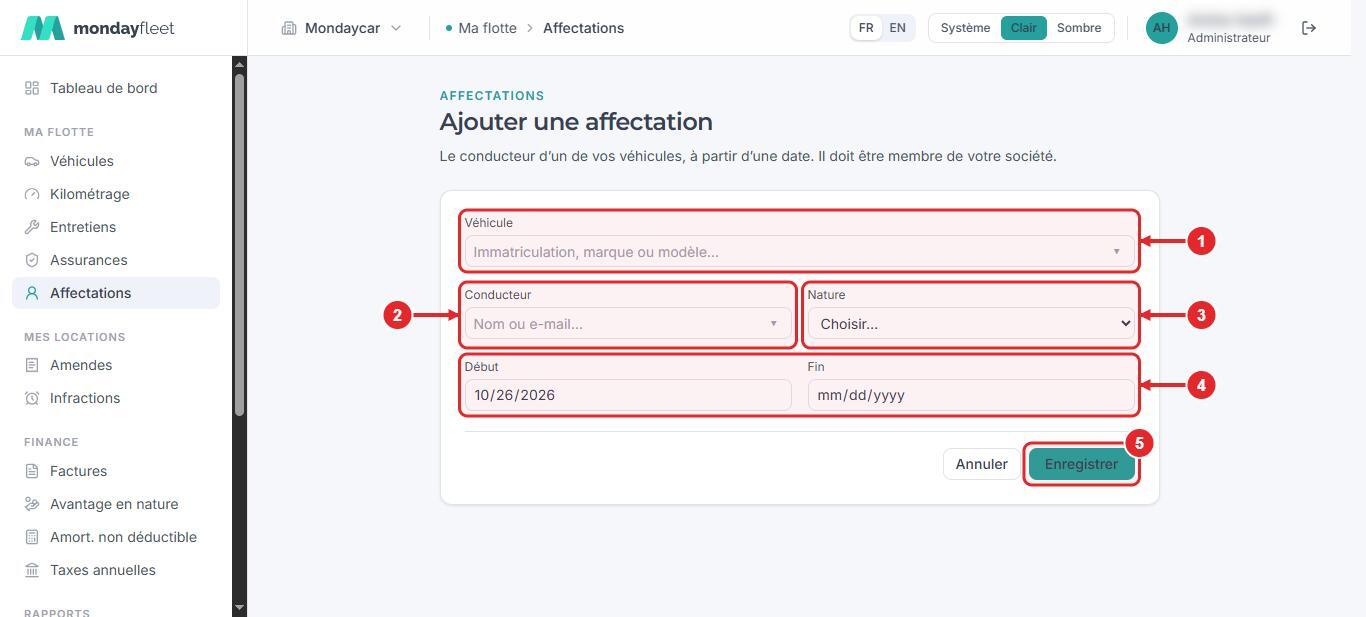
- Dans le menu de gauche, rubrique Ma flotte, cliquez sur Affectations (1), puis sur Ajouter une affectation (2).
- Sélectionnez le véhicule (1) : vous pouvez le rechercher par immatriculation, marque ou modèle.
- Sélectionnez le conducteur (2) par son nom ou son e-mail. Il doit être membre de votre société.
- Choisissez la nature de l’affectation (3) : Fonction ou Service.
- Indiquez la date de début et, si elle est connue, la date de fin (4).
- Cliquez sur Enregistrer (5).
L’affectation apparaît ensuite dans la liste Affectations, que vous pouvez filtrer par état (en cours, à venir, terminée) et par nature (3), et exporter en Excel ou CSV (4). Pour modifier une affectation (par exemple indiquer sa date de fin), cliquez sur l’icône crayon (5) sur sa ligne (voir la capture de l’étape 2).